دليل لوحة البائع
كل ما تحتاجه لإدارة متجرك على سوق توپيا: إضافة المنتجات، متابعة الطلبات، والرد على زبائنك وبيعهم بالذكاء الاصطناعي. كل قسم قصير ومعه صور من اللوحة نفسها.
- 0قبل أن تبدأ
- 1الدخول والقائمة
- 2إضافة منتج
- 3إدارة منتجاتك
- 4الاستيراد المجمّع
- 5الطلبات
- 6المبيعات بالذكاء الاصطناعي
- 7الإحصاءات
- 8أخطاء شائعة
قبل أن تبدأ
خمس معلومات توفّر عليك أغلب المشاكل.
- العنوان: لوحة البائع على souqtopia.com/seller، وتشتغل من الهاتف أو الكمبيوتر.
- نفس الحساب: تدخل بنفس رقم الهاتف وكلمة المرور التي تستخدمها في تطبيق سوق توپيا.
- التوثيق أولاً: توثيق الهوية يتم من التطبيق (ملفك الشخصي ← كن بائعاً). تقدر تفتح اللوحة قبل الموافقة، لكن ما تقدر تضيف منتجات إلا بعد قبول التوثيق.
- البث من التطبيق: البث المباشر يكون من تطبيق الهاتف. اللوحة لإدارة المنتجات والطلبات والمبيعات بالذكاء الاصطناعي.
- لغة الجهاز: خلّي لغة المتصفح أو الهاتف عربية، لأن بعض رسائل الخطأ تظهر بالإنكليزية إذا كانت لغة الجهاز إنكليزية.
الدخول والقائمة
تسجيل الدخول والتنقل بين أقسام اللوحة.
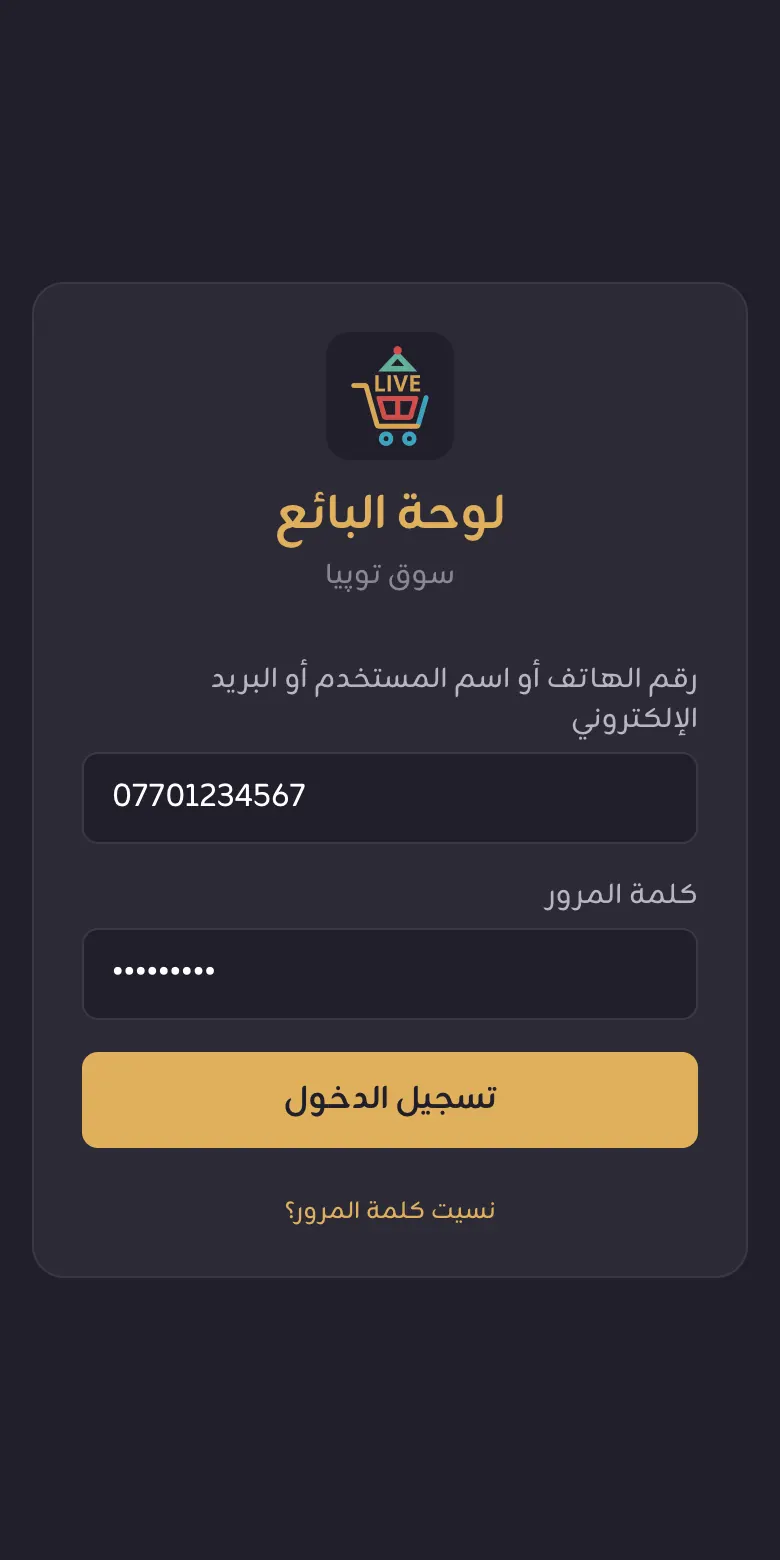
- افتح souqtopia.com/seller.
- اكتب رقم هاتفك (مثل 07xxxxxxxxx) أو اسم المستخدم أو البريد الإلكتروني، ثم كلمة المرور.
- اضغط تسجيل الدخول. تفتح لك صفحة المنتجات.
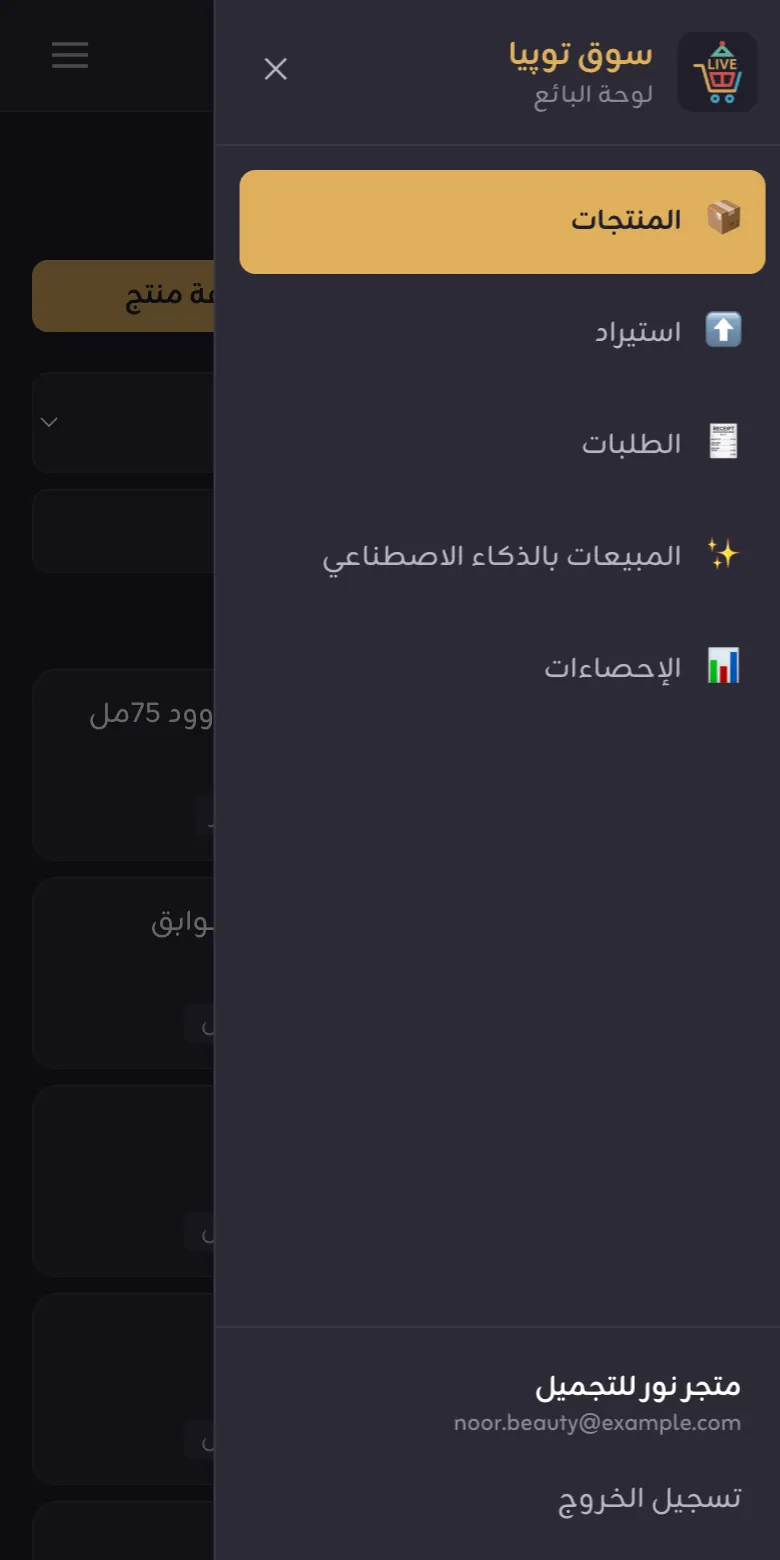
- على الهاتف، اضغط زر القائمة ☰ أعلى الشاشة لتشوف كل الأقسام.
إضافة منتج
إضافة منتج واحد بصوره وسعره ومخزونه.
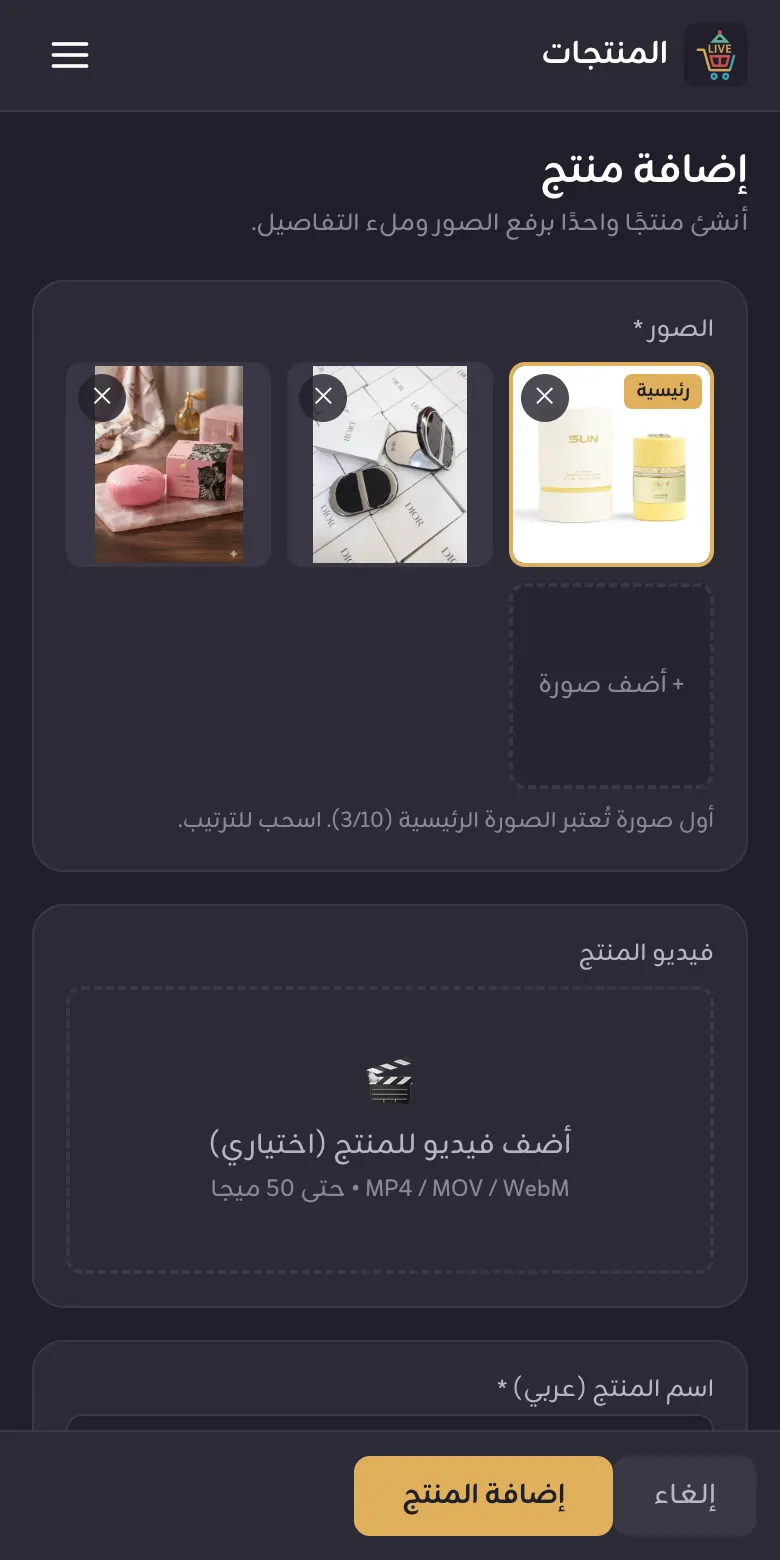
- من المنتجات اضغط + إضافة منتج.
- اضغط + أضف صورة واختر من 1 إلى 10 صور. أول صورة هي الصورة الرئيسية التي يشوفها الزبون أولاً.
- إذا عندك فيديو للمنتج، اضغط أضف فيديو للمنتج (اختياري).
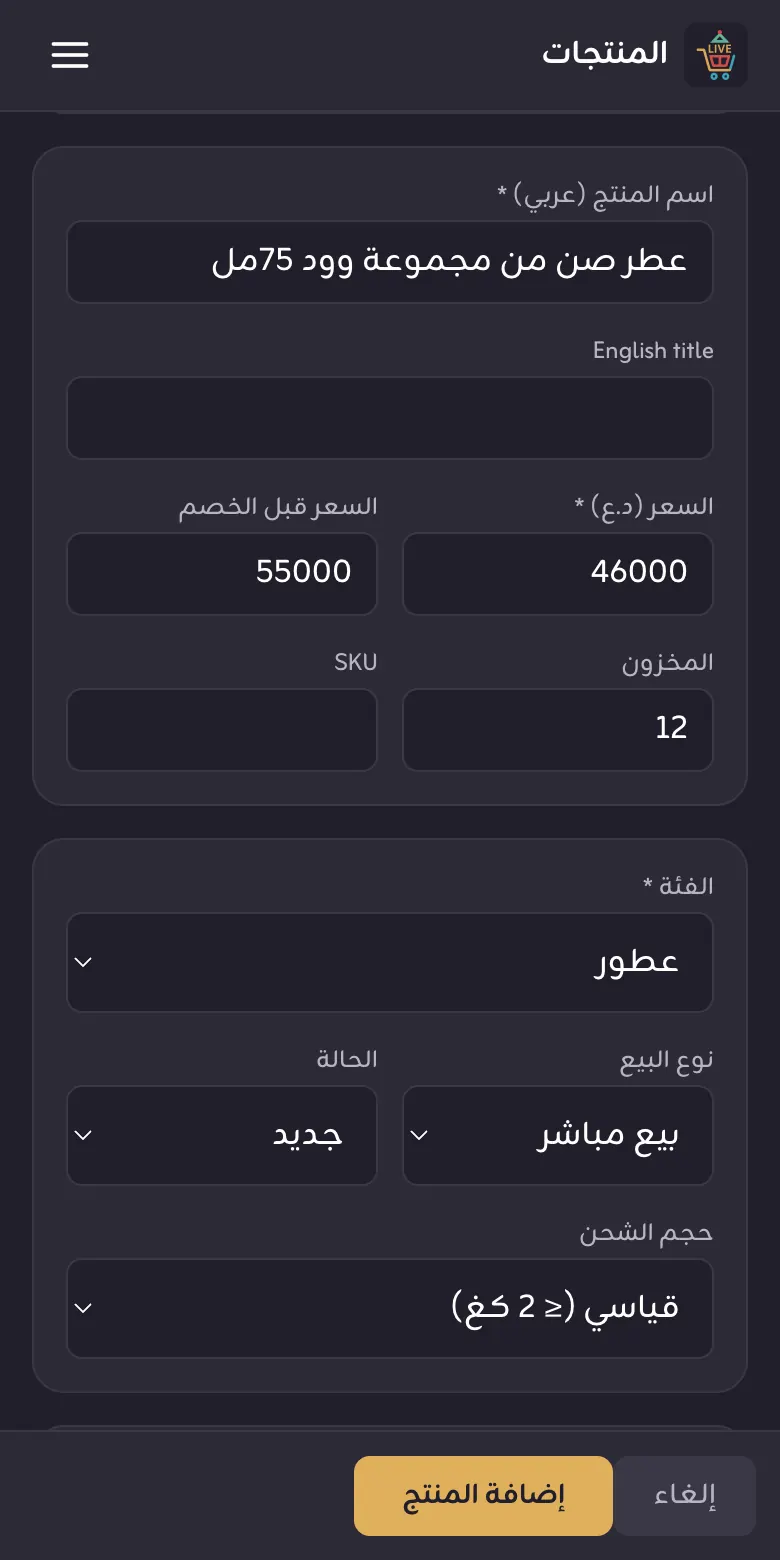
- اكتب اسم المنتج (عربي) بشكل واضح، مثلاً: «عطر صن 75مل».
- اكتب السعر (د.ع). إذا عندك خصم، اكتب السعر القديم في السعر قبل الخصم.
- اكتب عدد القطع المتوفرة في المخزون.
- اختر الفئة الصحيحة، لأن اللوحة تختار أول فئة في القائمة تلقائياً.
- اختر حجم الشحن حسب وزن المنتج، واكتب وصفاً قصيراً.
- اضغط إضافة المنتج. يظهر المنتج للزبائن فوراً.
إدارة منتجاتك
تعديل منتج، إخفاؤه، وتعديل منتجات كثيرة مرة وحدة.
معنى حالة المنتج
| الحالة | المعنى |
|---|---|
| نشط | المنتج ظاهر للزبائن. |
| معطّل | مخفي. إما أنت أخفيته، أو استوردته ولم تفعّله بعد. |
| جديد — للمراجعة | مسودة جديدة لم تُفعَّل بعد. |
| مسحوب من المصدر | منتج مربوط بمتجر خارجي واختفى من هناك. |
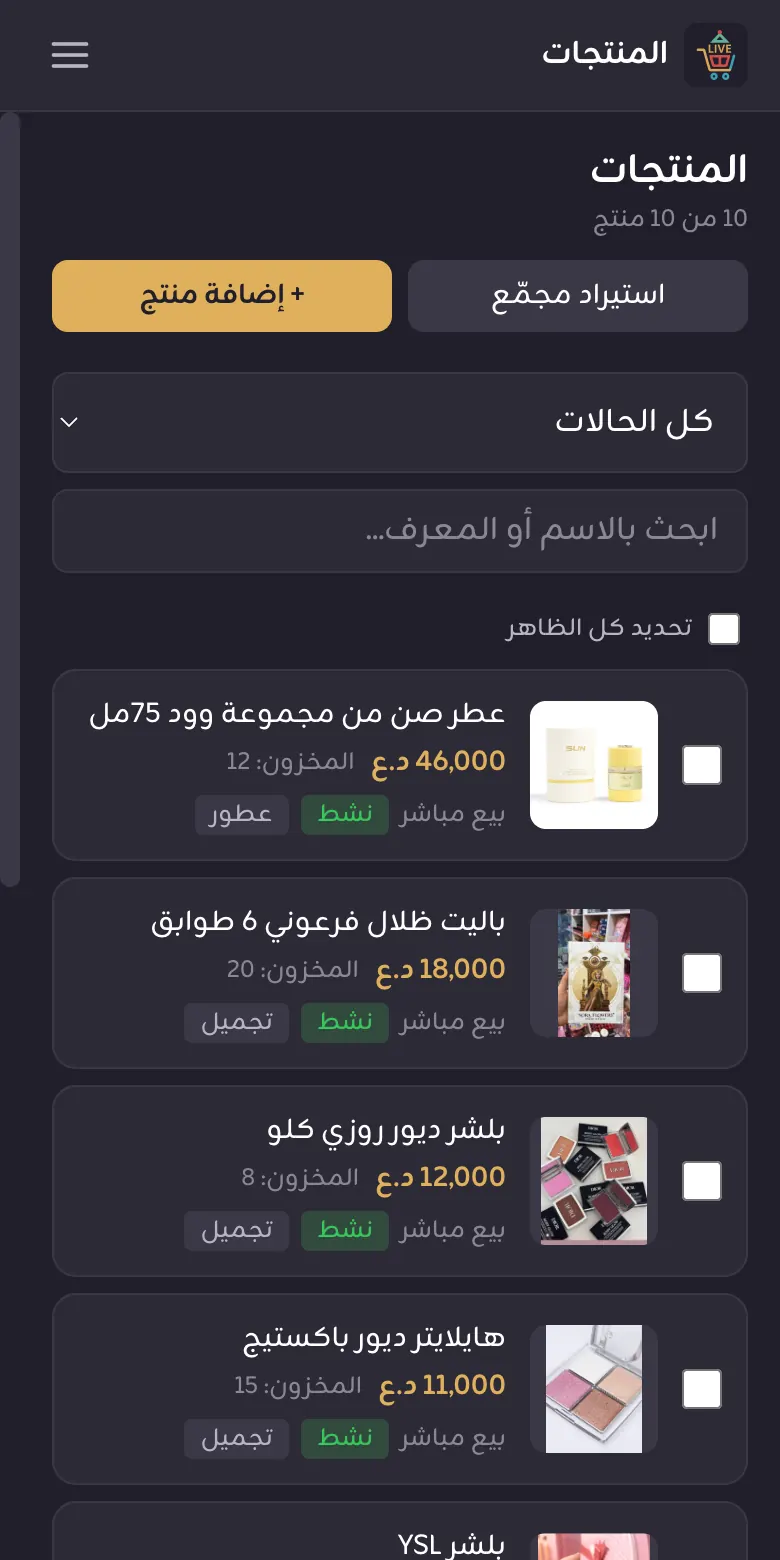
تعديل منتج أو إخفاؤه
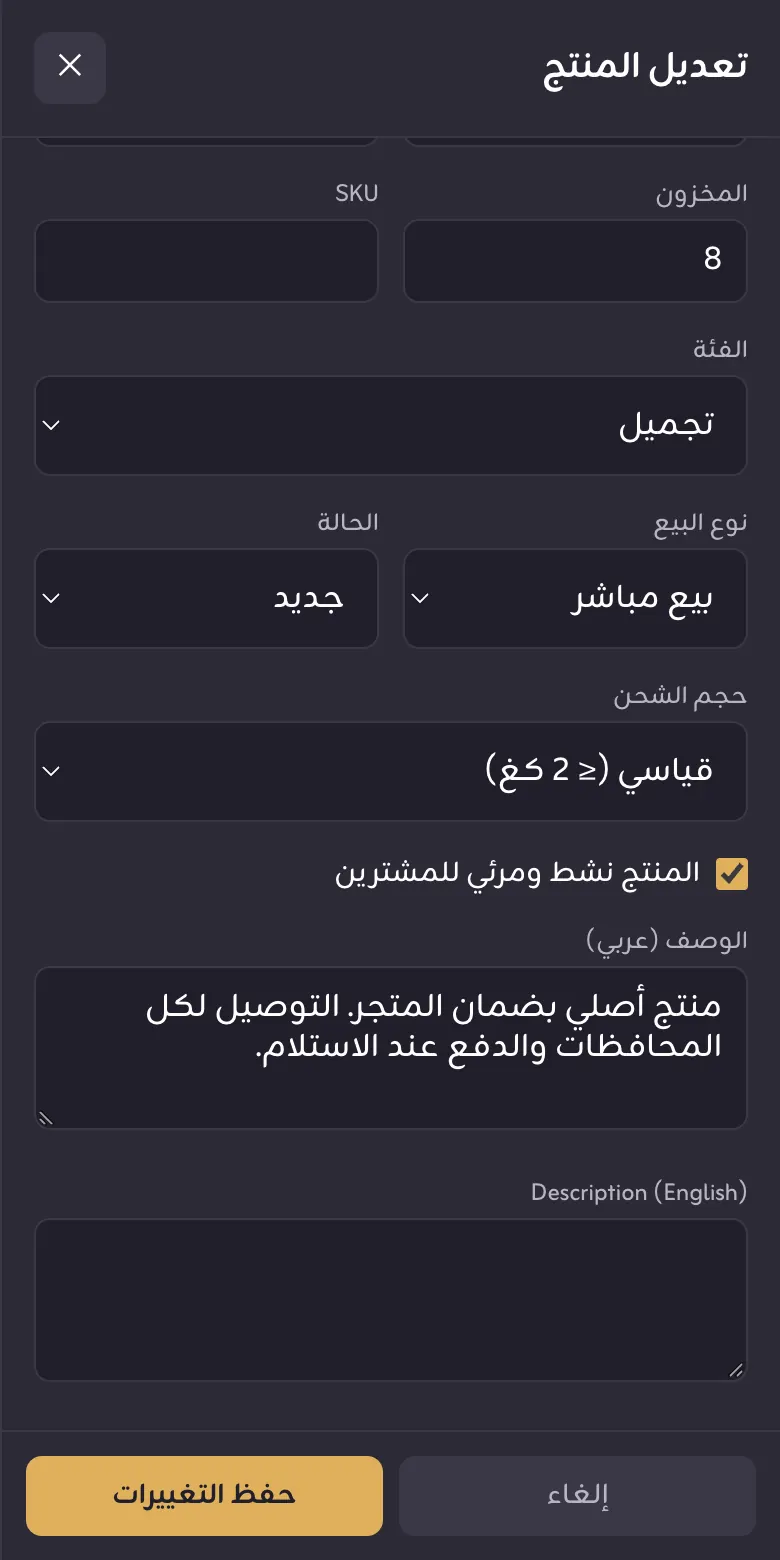
- اضغط على المنتج في القائمة. تفتح نافذة تعديل المنتج.
- غيّر السعر أو المخزون أو الصور أو أي حقل.
- لإخفاء المنتج عن الزبائن، شيل علامة المنتج نشط ومرئي للمشترين.
- اضغط حفظ التغييرات.
تعديل منتجات كثيرة مرة وحدة
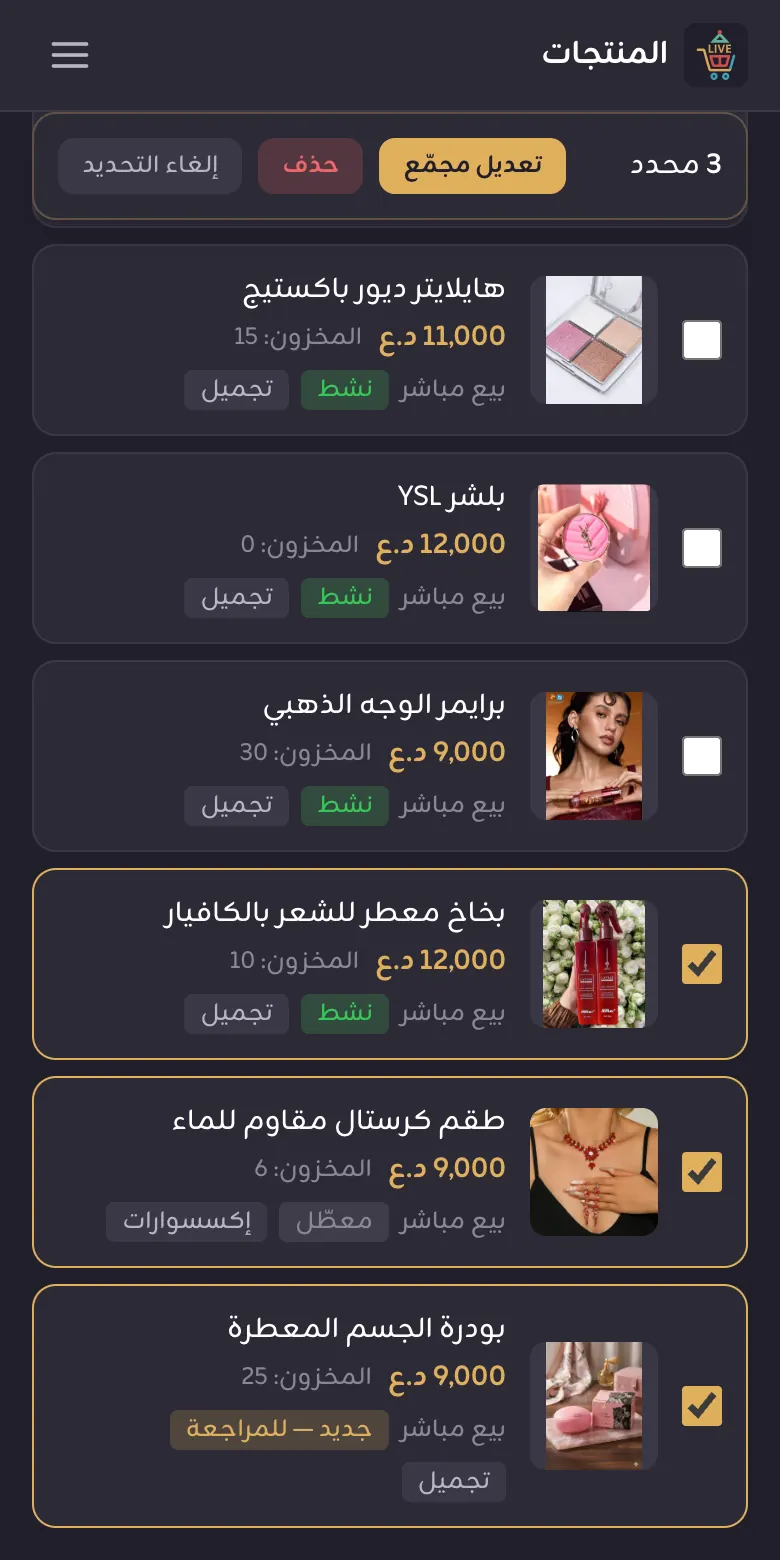
- حدّد المربع بجانب كل منتج تريده، أو اضغط تحديد كل الظاهر.
- يظهر شريط فيه عدد المنتجات المحددة. اضغط تعديل مجمّع.
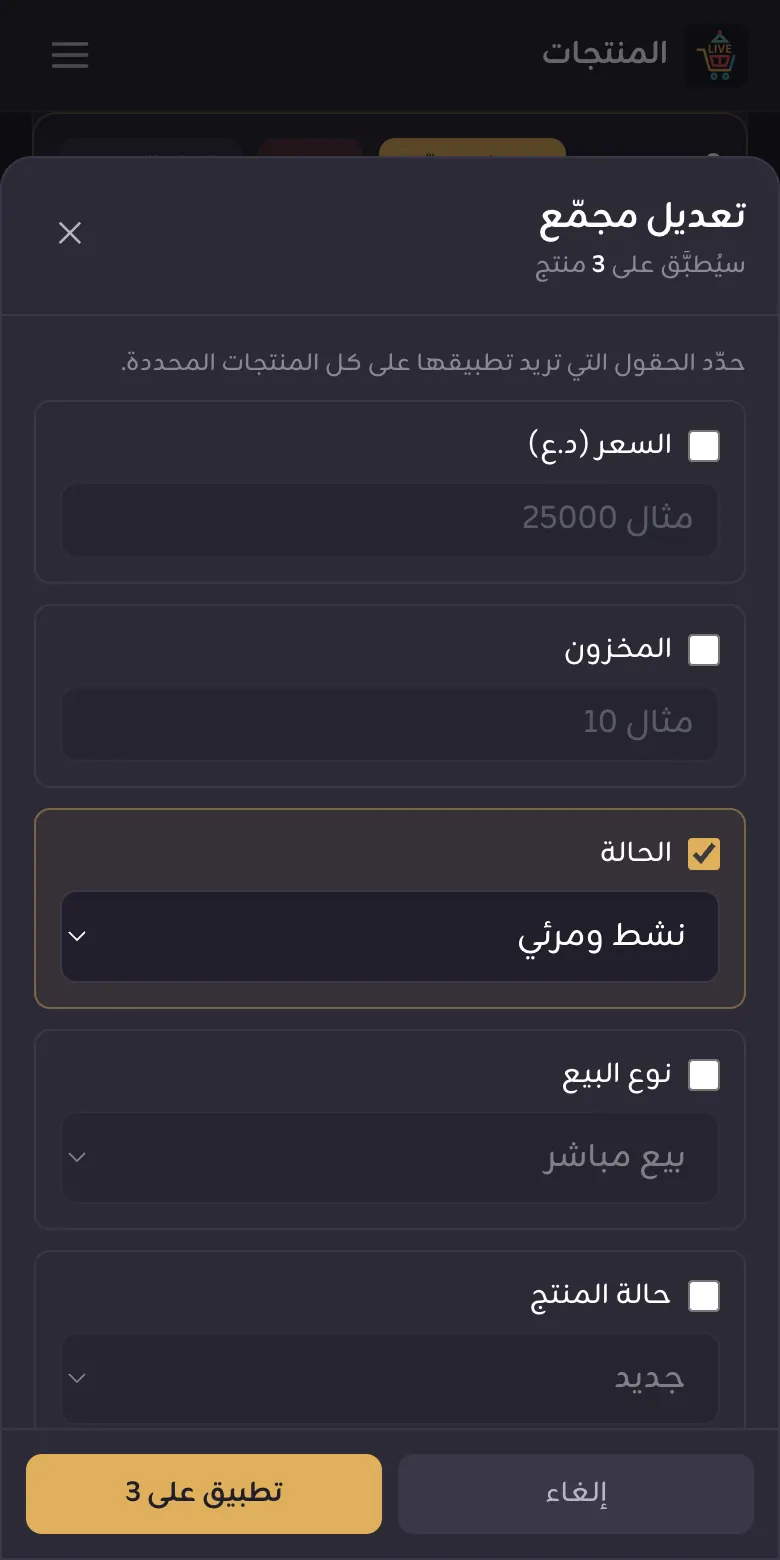
- حدّد الحقل الذي تريد تغييره فقط (مثلاً الحالة ← نشط ومرئي). الحقول غير المحددة لا تتغير.
- اضغط تطبيق على مع عدد المنتجات.
الاستيراد المجمّع
إضافة عشرات المنتجات مرة وحدة: من صور جهازك، أو من قناة تيليغرام، أو من متجر إلكتروني.
من صور جهازك
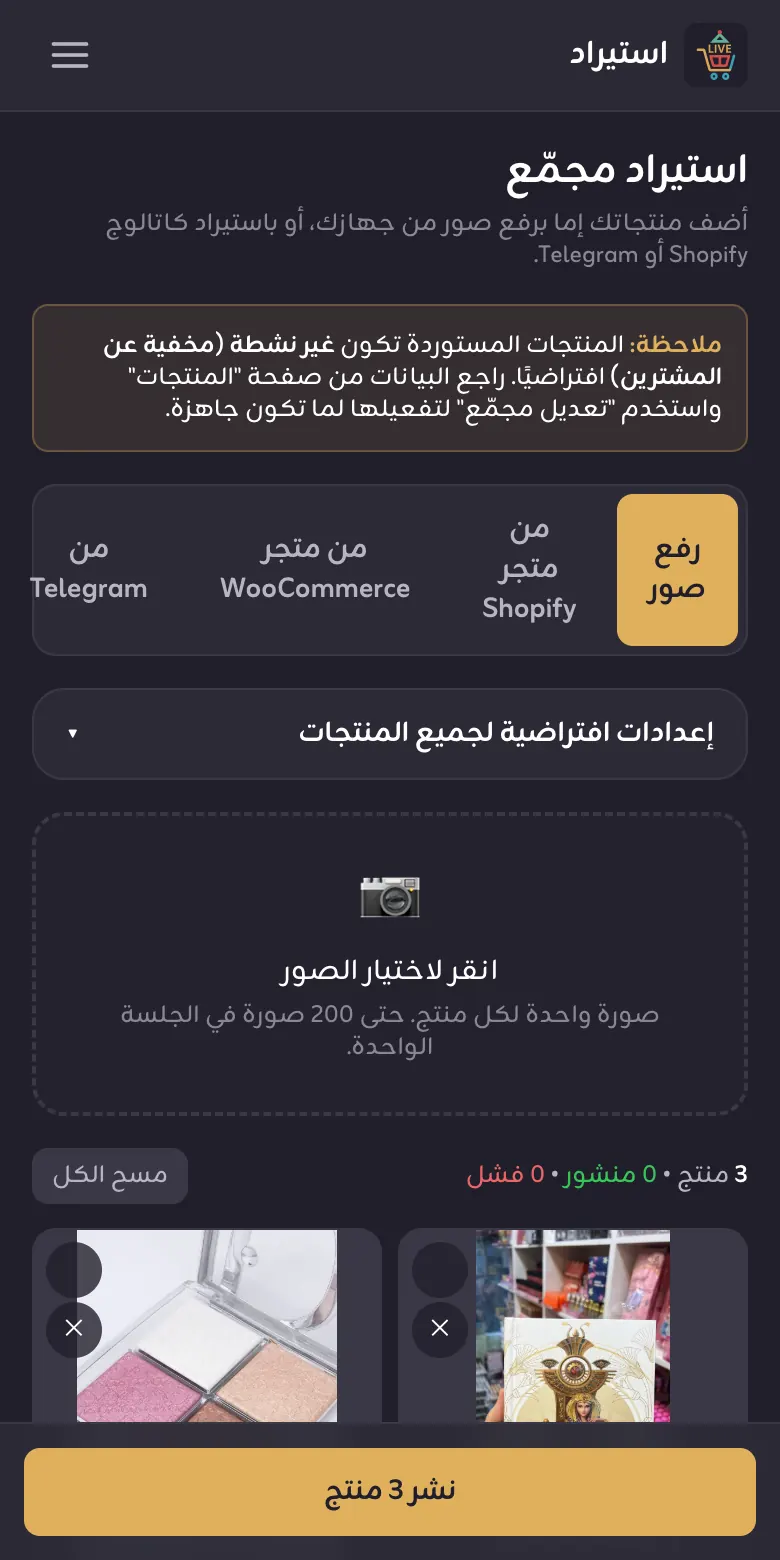
- من القائمة اختر استيراد، وابقَ على تبويب رفع صور.
- افتح إعدادات افتراضية لجميع المنتجات واختر الفئة؛ تُطبَّق على كل المنتجات في هذه الدفعة.
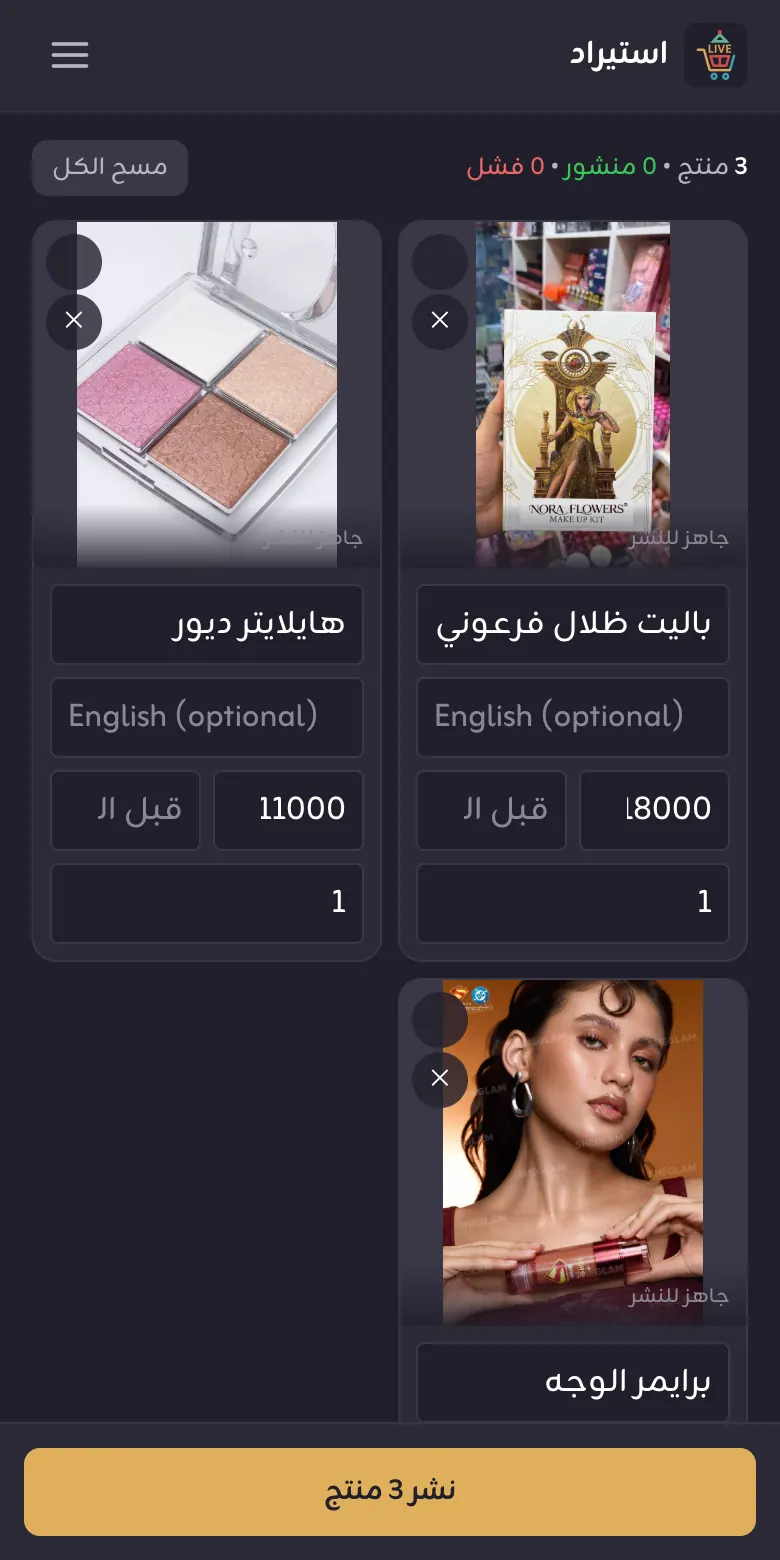
- اضغط انقر لاختيار الصور واختر الصور. كل صورة تصير منتجاً.
- إذا عدة صور لنفس المنتج، حدّدها واضغط دمج في منتج واحد.
- اكتب الاسم والسعر والمخزون لكل منتج. لتوحيد السعر استخدم سعر موحّد ثم تطبيق.
- اضغط نشر. انتظر حتى يظهر ✓ منشور (مخفي) على كل منتج.
من قناة تيليغرام
- على الكمبيوتر افتح تطبيق Telegram Desktop، ثم القناة ← ⋮ ← Export chat history.
- اختر الصور والفيديوهات، والصيغة JSON، ثم صدّر.
- اضغط المجلد الناتج كملف ZIP.
- في تبويب من Telegram، إذا عندك أسعار بالدولار اكتب سعر الصرف، ثم اضغط اضغط لاختيار ملف ZIP.
- راجع اسم وسعر كل منتج، ثم نشر.
كل منشور فيه نص يبدأ منتجاً جديداً، والصور التي بعده بدون نص تنضم لنفس المنتج.
السعر يُقرأ من سطر مثل «السعر: 15 الف» (الف = ×1000). الأرقام الصغيرة بدون «الف» تبقى فارغة لتكتبها بنفسك.
إذا كان السعر سعر درزن، تنضاف كلمة «(درزن)» للاسم؛ قرّر هل تبيع الدرزن أو القطعة وعدّل السعر.
من متجر إلكتروني (Shopify أو WooCommerce)
الصق رابط المتجر واضغط جلب المنتجات أو قراءة المتجر، اختر المنتجات، ثم إضافة للقائمة ونشر. الأسعار تُقرأ كأنها بالدينار العراقي، فراجع كل سعر قبل النشر.
الطلبات
متابعة طلبات زبائنك، ومتى تجهّز الطرد، ومتى تقدر تلغي.
حالة الطلب تتغير تلقائياً حسب تقدّم الشحنة؛ لا يوجد زر «تأكيد» أو «شحن» في اللوحة.
| الحالة | ماذا تعني | ماذا تفعل |
|---|---|---|
| بانتظار التأكيد | الطلب وصل للتو. | تقدر تلغيه إذا ما تقدر توفّره. |
| مؤكد | الطلب مقبول. خلال 4 ساعات، أي طلب ثاني من نفس الزبون لنفس العنوان ينضم لنفس الطلب. | جهّز المنتج. ما زال الإلغاء ممكناً. |
| قيد التحضير | تم حجز المندوب. | خلّي الطرد جاهزاً للاستلام. |
| مشحون | الطرد مع المندوب. | لا شيء. |
| مكتمل | وصل للزبون ودفع. | لا شيء. |
| ملغي / مردود | أُلغي أو رجع. | — |
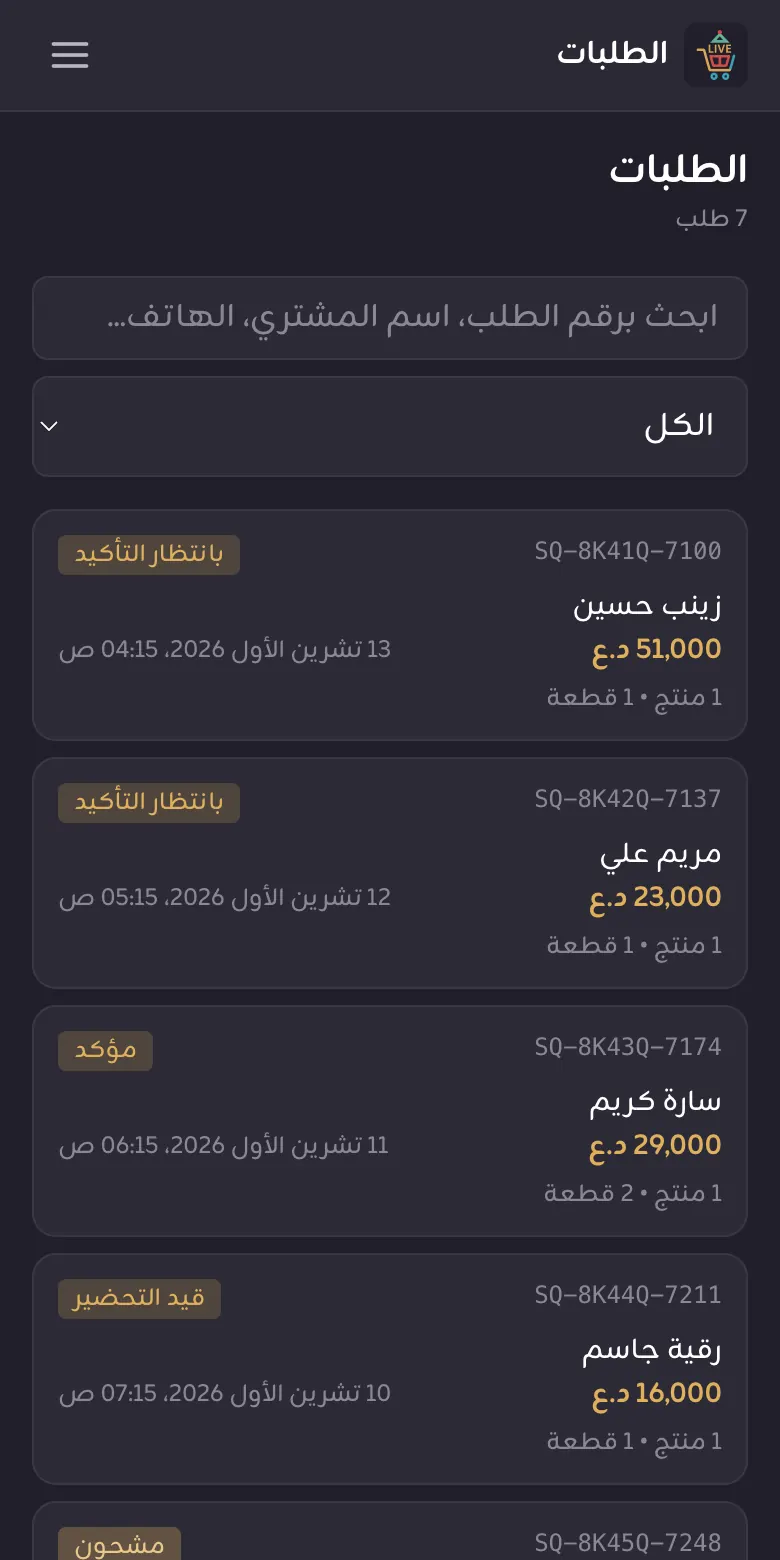
- افتح الطلبات. تقدر تبحث برقم الطلب أو اسم الزبون أو هاتفه، أو تختار حالة من القائمة.
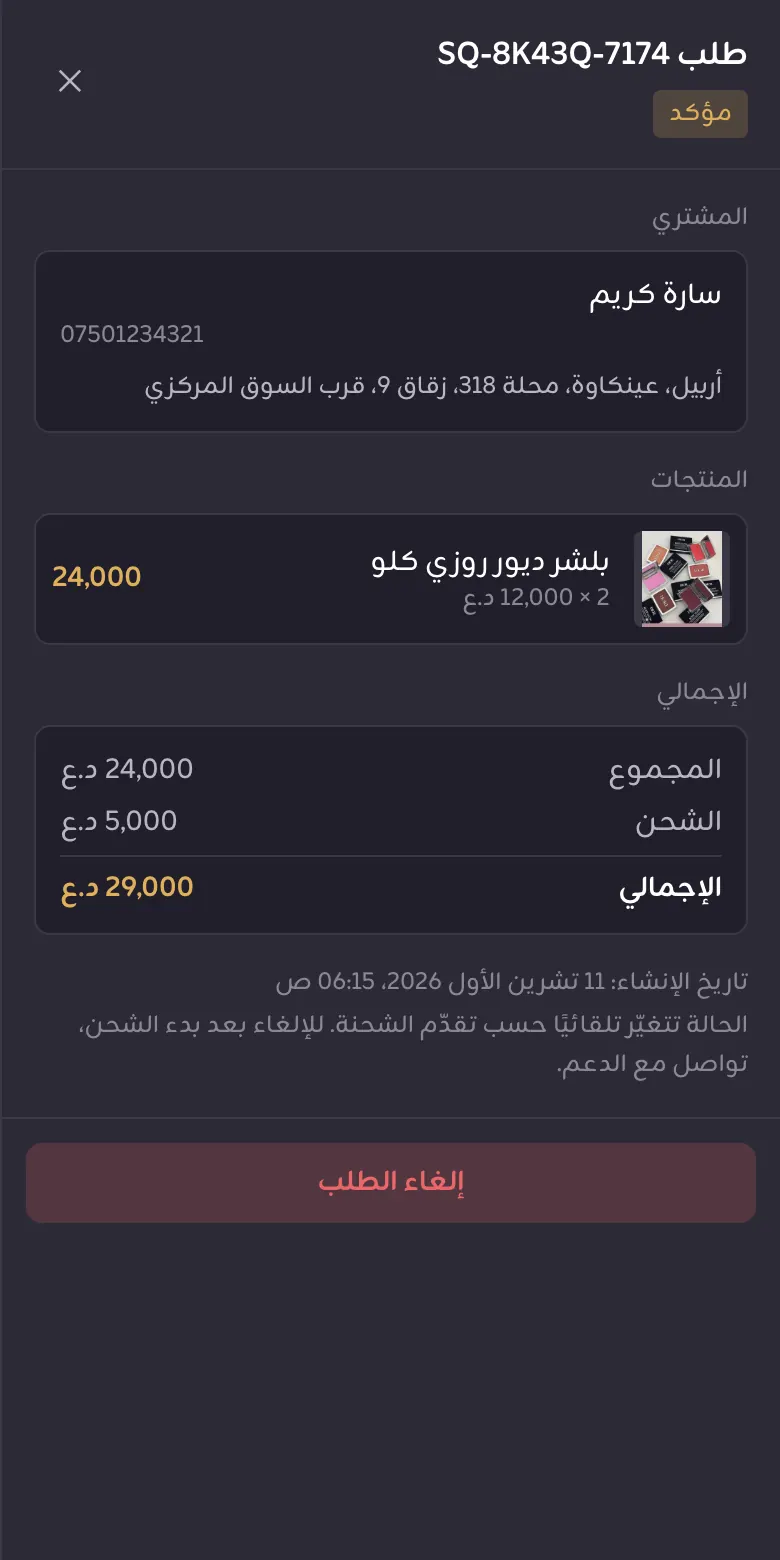
- اضغط على الطلب لتشوف الزبون والعنوان والمنتجات والمبلغ.
- إذا ما تقدر توفّر الطلب، اضغط إلغاء الطلب، وهذا فقط بحالة بانتظار التأكيد أو مؤكد.
المبيعات بالذكاء الاصطناعي
مساعد يرد على زبائنك في إنستغرام وماسنجر، يعرض منتجاتك بالصور، ويستلم الطلبات بالدفع عند الاستلام.
الإعداد أول مرة
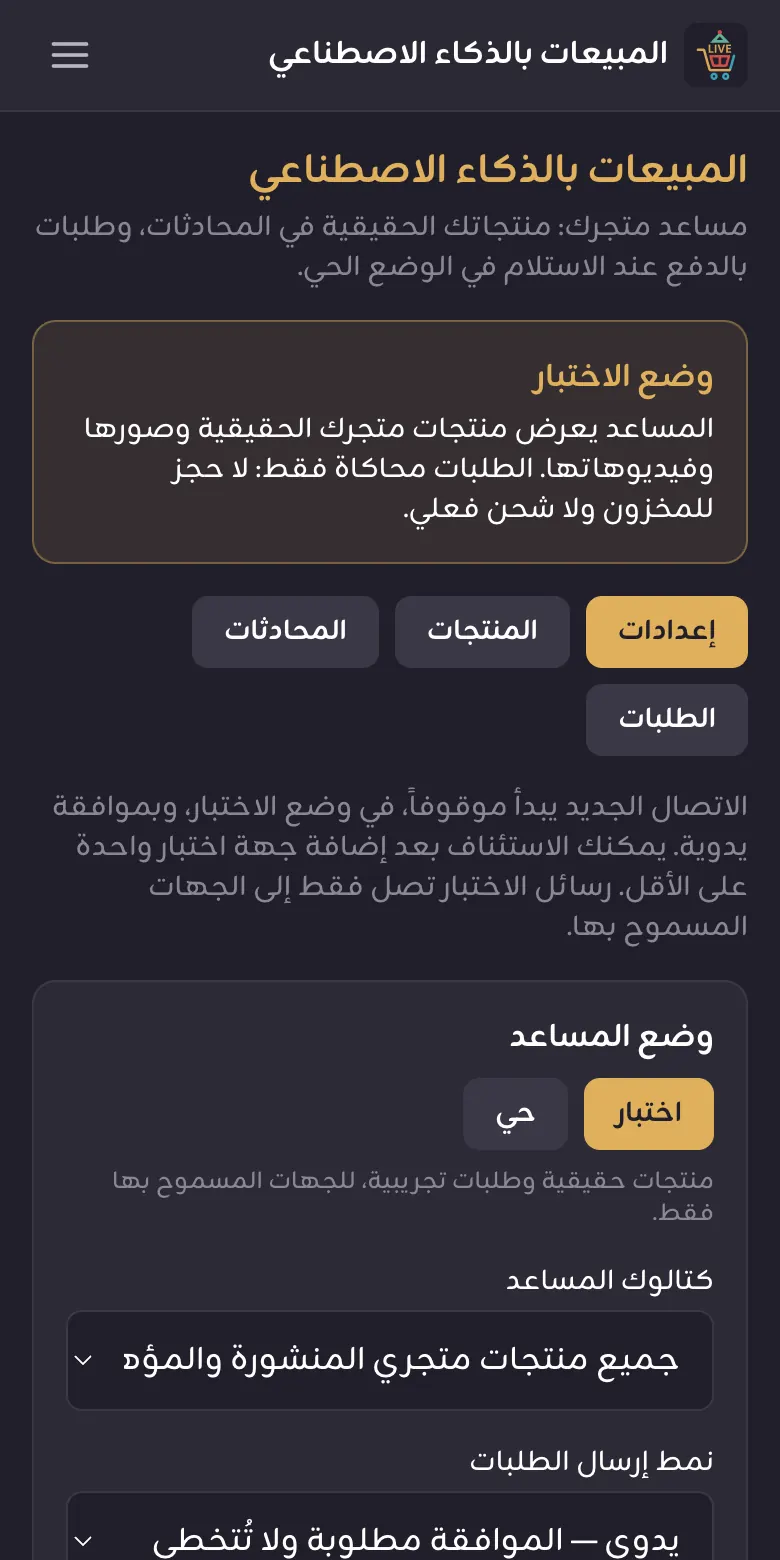
- افتح المبيعات بالذكاء الاصطناعي ← إعدادات. الحساب الجديد يبدأ في وضع الاختبار وموقوفاً.
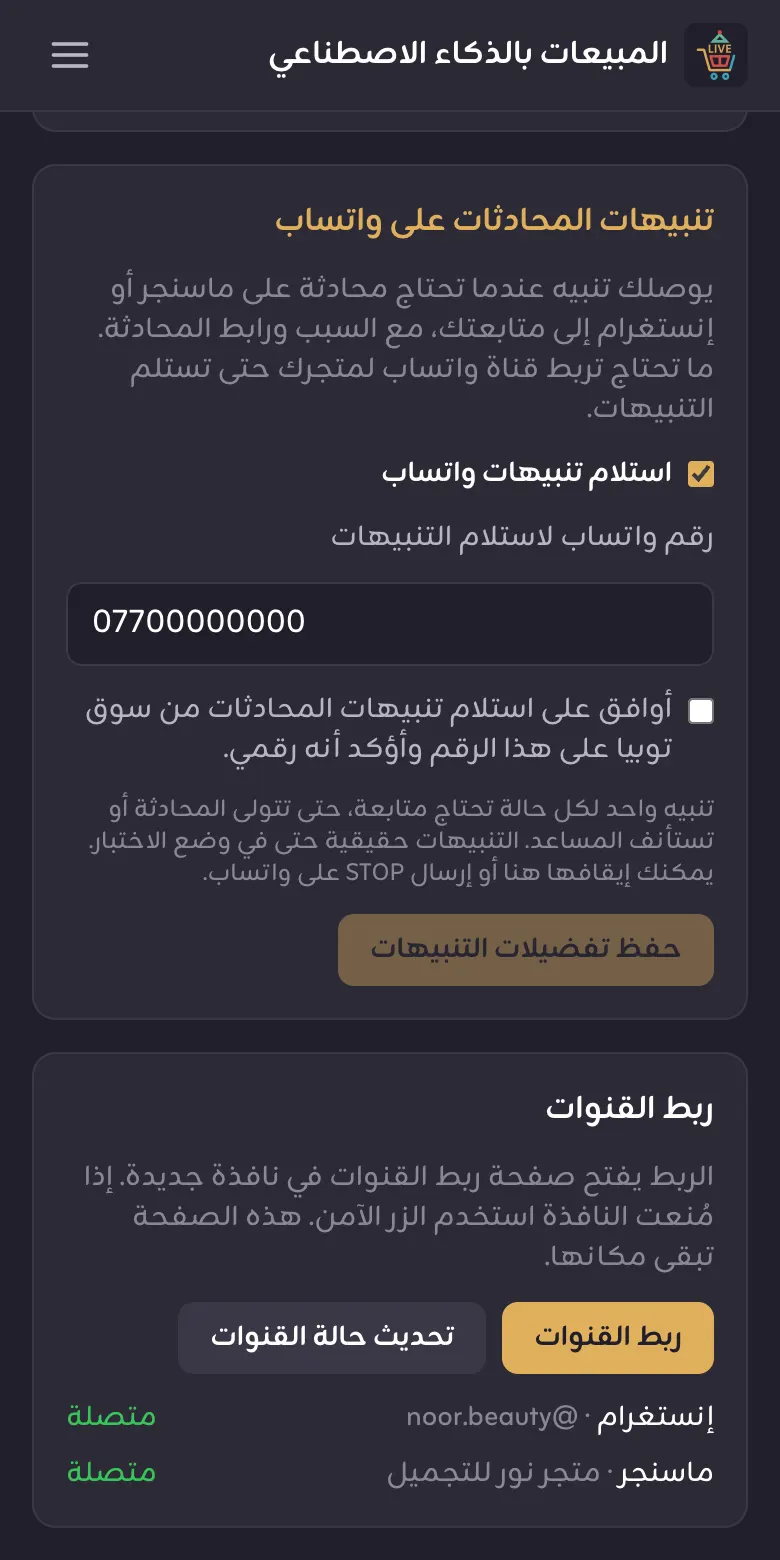
- في ربط القنوات اضغط ربط القنوات، واربط صفحة فيسبوك أو حساب إنستغرام في النافذة الجديدة. أكمل الربط في نفس المتصفح.
- ارجع للوحة واضغط تحديث حالة القنوات حتى تظهر متصلة.
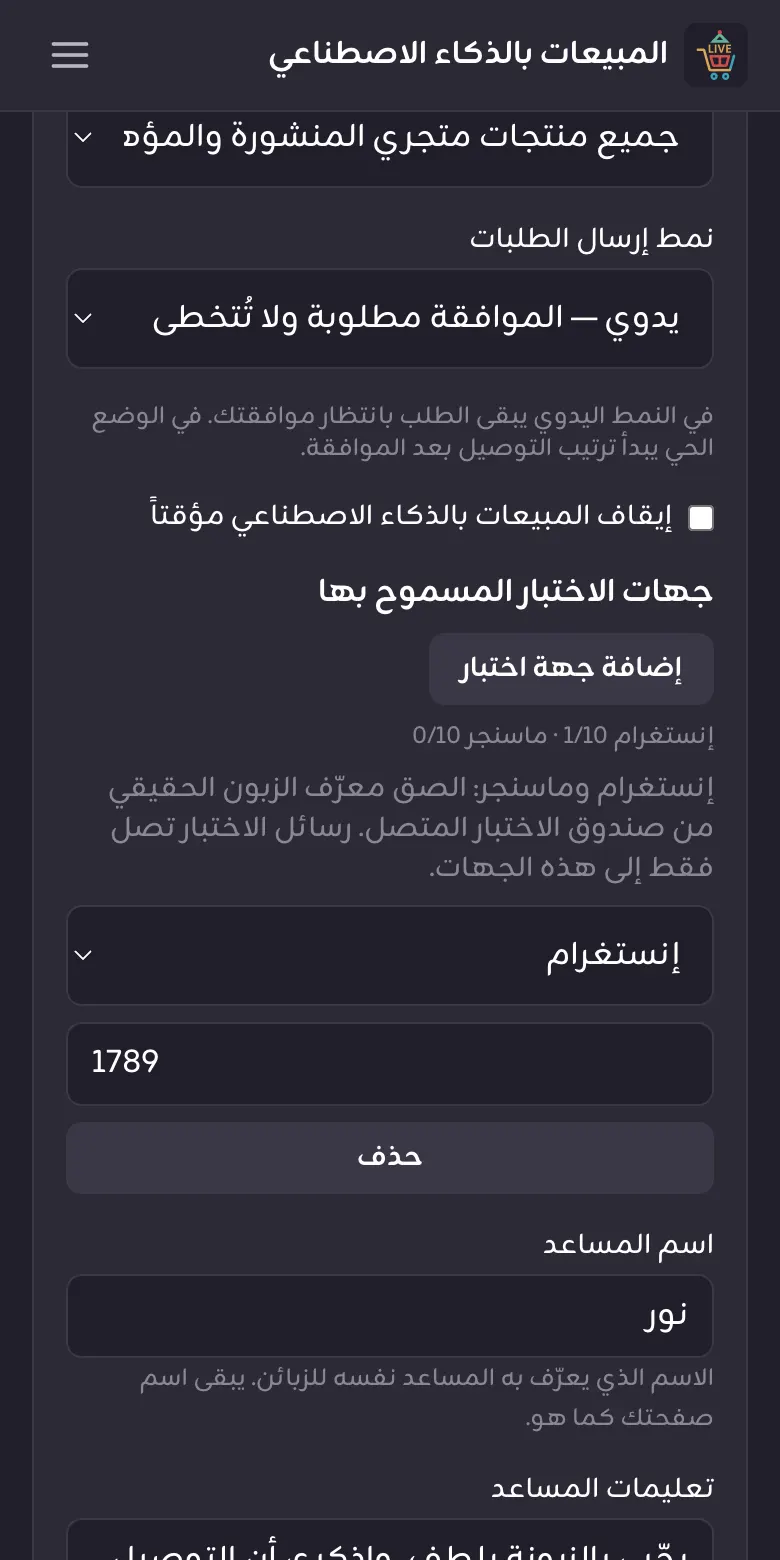
- اكتب اسم المساعد وتعليمات المساعد: سياسة متجرك، وهل تسمح بخصم.
- اضغط إضافة جهة اختبار وأضف حساباً تجرّب منه.
- شيل علامة إيقاف المبيعات بالذكاء الاصطناعي مؤقتاً واضغط حفظ الإعدادات.
- من هاتف الاختبار، راسل متجرك واطلب منتجاً. الطلب يتأكد فقط لما الزبون يكتب رمز التأكيد الذي يرسله المساعد.
- لما تكون جاهزاً، اختر حي واحفظ. من هنا الطلبات حقيقية وتُحجز من مخزونك.
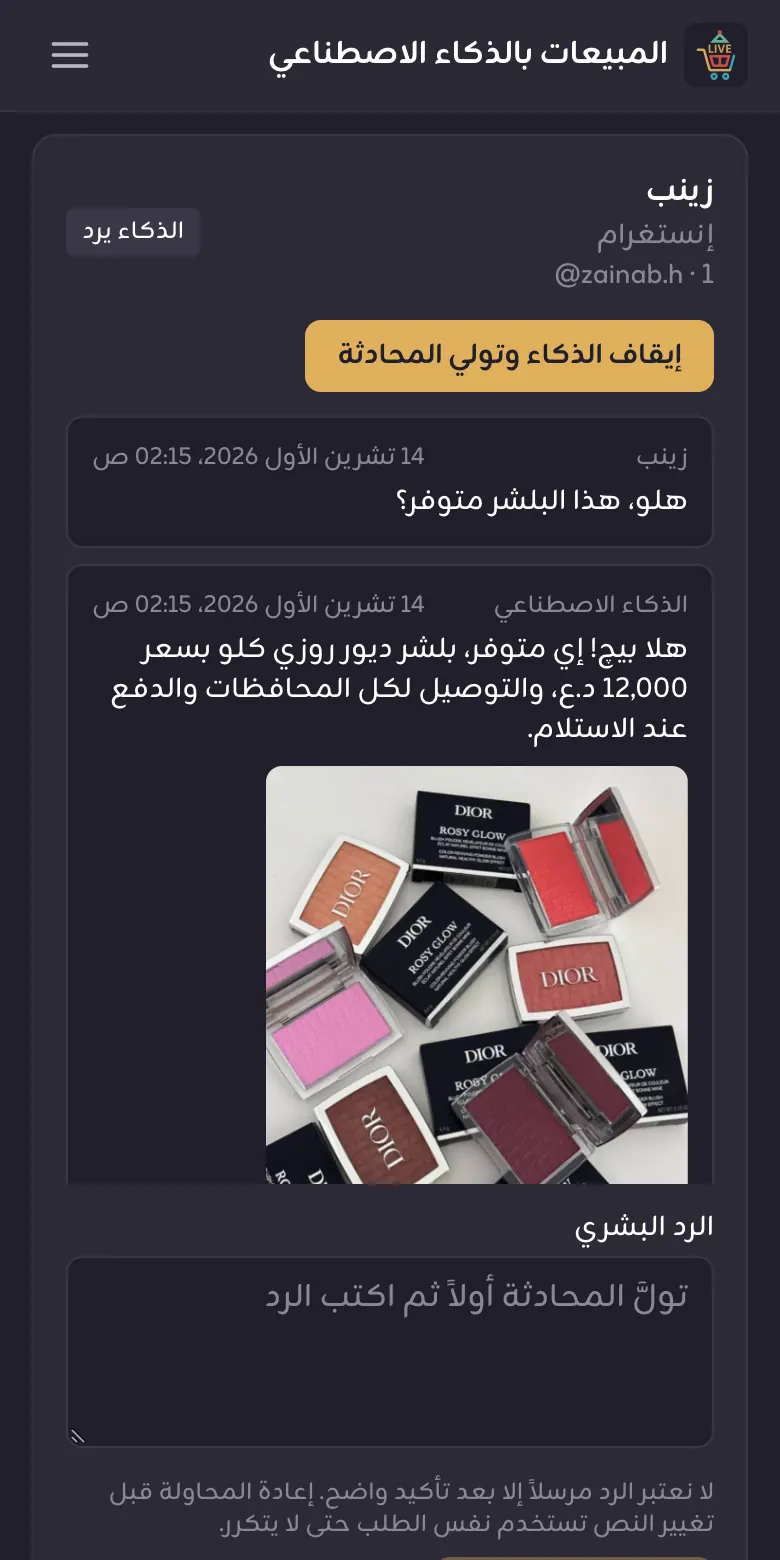
المحادثات: متى تتدخل بنفسك
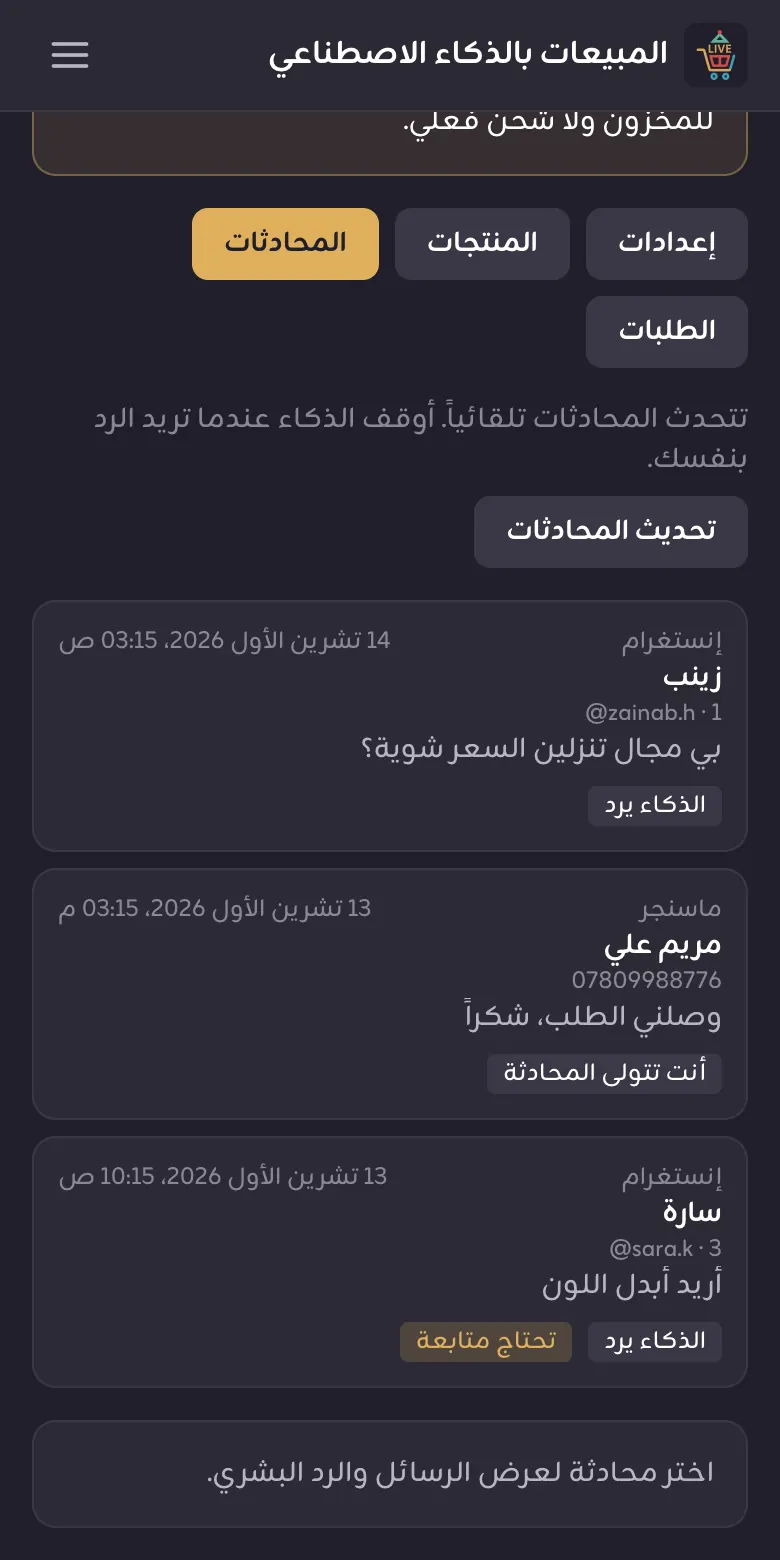
- افتح المحادثات. المحادثة التي عليها تحتاج متابعة تنتظرك.
- افتح المحادثة واقرأ السبب.
- اضغط إيقاف الذكاء وتولي المحادثة، اكتب ردك، ثم إرسال الرد البشري.
- لما تخلص، اضغط استئناف الذكاء الاصطناعي. ما دمت متولياً المحادثة، المساعد ما يرد فيها.
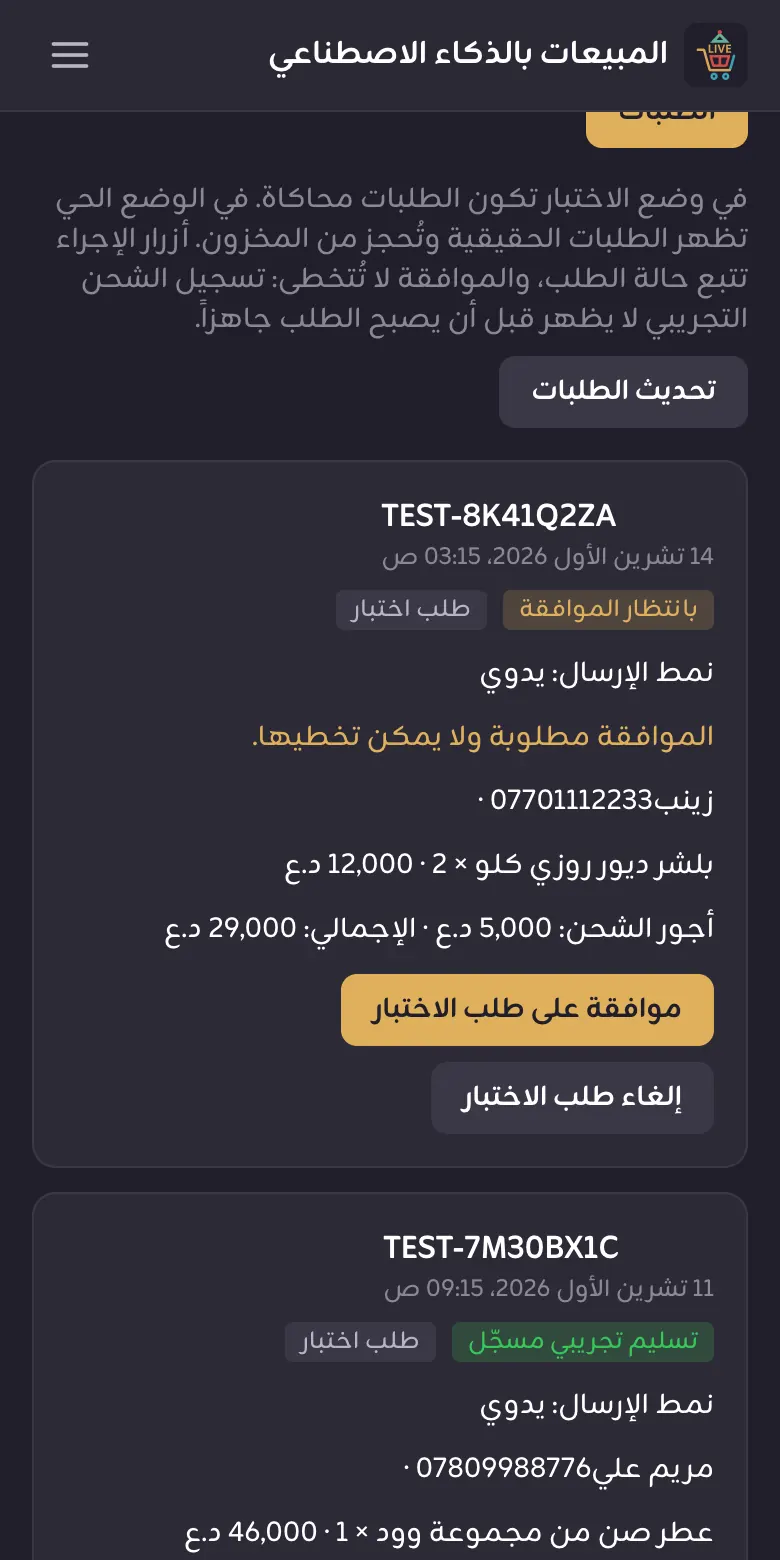
طلبات المساعد
في الطلبات داخل هذه الصفحة: إذا اخترت الإرسال اليدوي، كل طلب ينتظر موافقة منك. بعد الموافقة في الوضع الحي، يتابع الطلب في صفحة الطلبات الرئيسية مثل أي طلب.
الإحصاءات
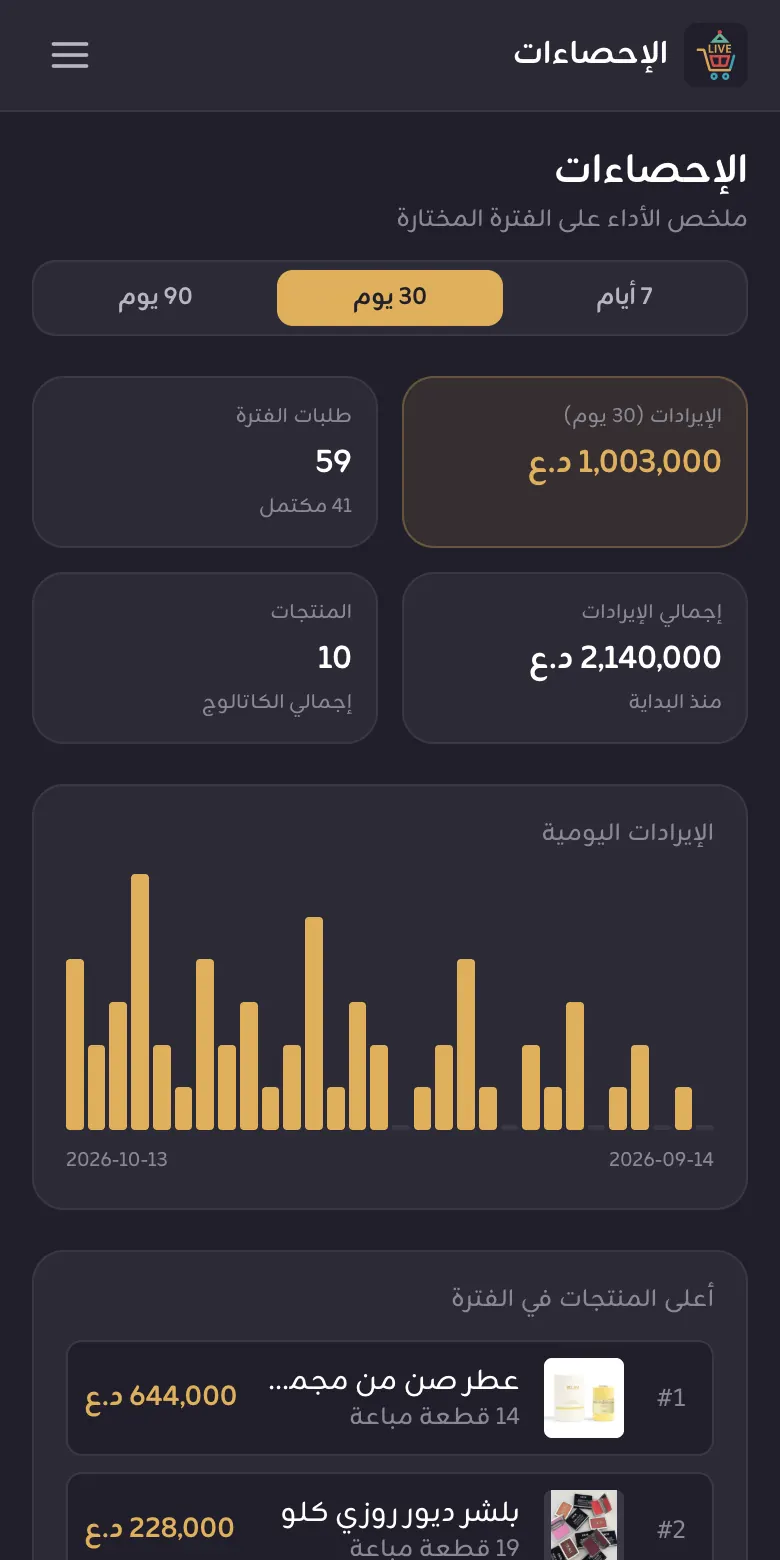
قراءة أرقام متجرك بشكل صحيح.
- اختر الفترة: 7 أيام أو 30 يوم أو 90 يوم.
- الإيرادات تحسب الطلبات المكتملة فقط، بدون أجور التوصيل.
- طلبات الفترة تحسب كل الطلبات بأي حالة، وتحتها عدد المكتمل.
- أعلى المنتجات في الفترة تبيّن لك ما الذي يبيع أكثر، فركّز عليه في البث.
أخطاء شائعة
راجع هذه القائمة قبل ما تتواصل مع الدعم.
- استوردت منتجات ولا تظهر للزبائن؟ المستورد يكون مخفياً. فعّله من تعديل مجمّع ← الحالة ← نشط ومرئي.
- ما تقدر تضيف منتجاً؟ تأكد أن توثيق هويتك مقبول في التطبيق.
- المنتج في فئة غلط؟ اللوحة تختار أول فئة تلقائياً؛ غيّرها من نافذة التعديل.
- منتج المزاد لا يظهر في التطبيق؟ المزاد للبث فقط. للبيع العادي اختر بيع مباشر.
- «خطأ في الخادم» عند رفع صورة أو فيديو؟ الملف غالباً كبير: الصورة حتى 10 ميغا والفيديو حتى 50 ميغا.
- رسالة خطأ بالإنكليزية؟ غيّر لغة المتصفح أو الهاتف للعربية.
- تريد تلغي طلباً؟ فقط وهو بانتظار التأكيد أو مؤكد. بعدها تواصل مع الدعم.
- نسيت كلمة المرور؟ استعدها من تطبيق سوق توپيا.
تحتاج مساعدة؟
فريق سوق توپيا جاهز يساعدك، من الأحد إلى الخميس.